
1 はじめに(サインイン・画面の見かた・公開と取り下げ)
付録C — Claude Code が書いた運用マニュアル
3-3 運用マニュアルを作るで、Claude Code が管理画面を撮りながら書いたものを、人の手を入れずに載せています。画面のアドレスが localhost:8090 なのは、チュートリアルを手元の MT で進めたためです。
広報(相沢さん)も編集部(佐伯さん)も、まずここを読んでください。お知らせ・プレスリリース・マガジンで共通する操作です。
1-1 サインインする
ブラウザで管理画面のアドレスを開きます(いまは
http://localhost:8090/mt/admin)。ユーザー名とパスワードを入れて、[サインイン]を押します。
ユーザー名 広報(相沢さん) aizawa編集部(佐伯さん) saeki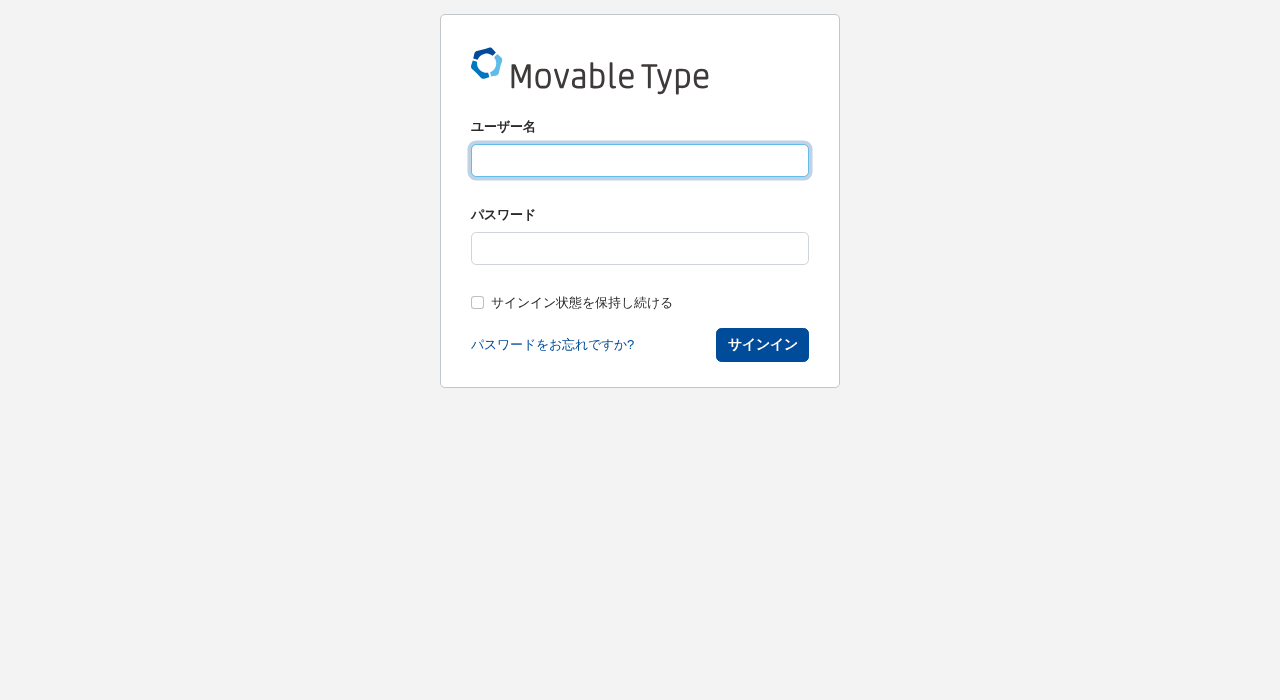
最初のパスワードは、情報システムから別に伝えます。このマニュアルには書きません。
- 共用のパソコンでは、「サインイン状態を保持し続ける」にチェックを入れないでください。
- パスワードを忘れたときは、画面の「パスワードをお忘れですか?」を使わず、情報システムに連絡してください(登録のメールアドレスが実在のものではないため、再設定のメールが届きません)。
最初にパスワードを変える
初めてサインインしたら、すぐにパスワードを自分だけのものに変えてください。
画面の右上の人型のアイコンを押し、[ユーザー情報]を選びます。
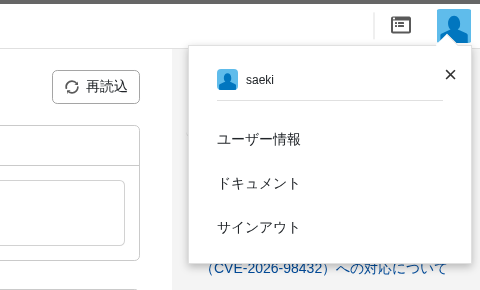
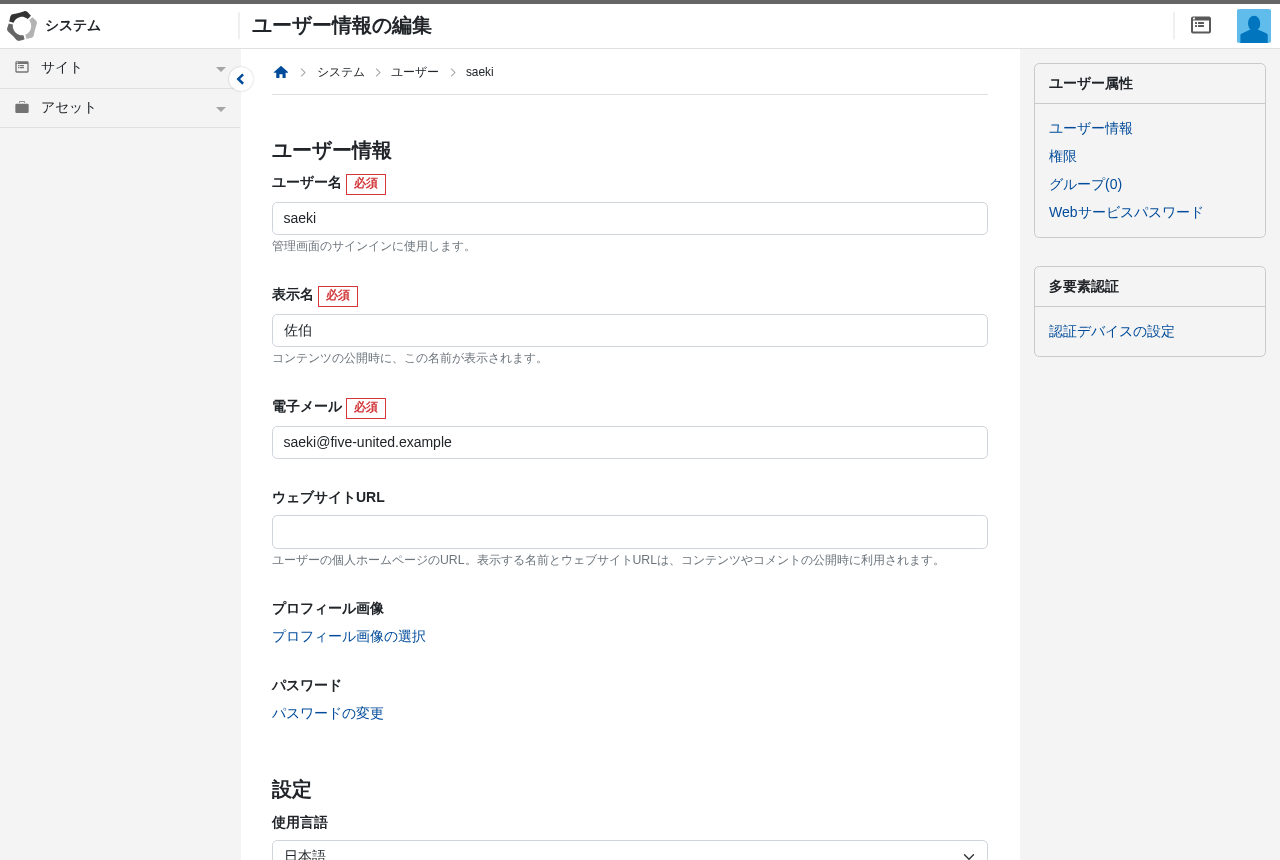
[パスワード]の [パスワードの変更]を押して、新しいパスワードを入れ、[変更を保存]を押します。
サインアウトするときは、同じメニューの[サインアウト]を押します。
1-2 ダッシュボードで担当のサイトを選ぶ
サインインすると、ダッシュボードが開きます。「サイトの一覧」には、自分の担当のサイトだけが出ます。
- 広報(相沢さん):「お知らせ」と「プレスリリース」
- 編集部(佐伯さん):「FIVE マガジン」
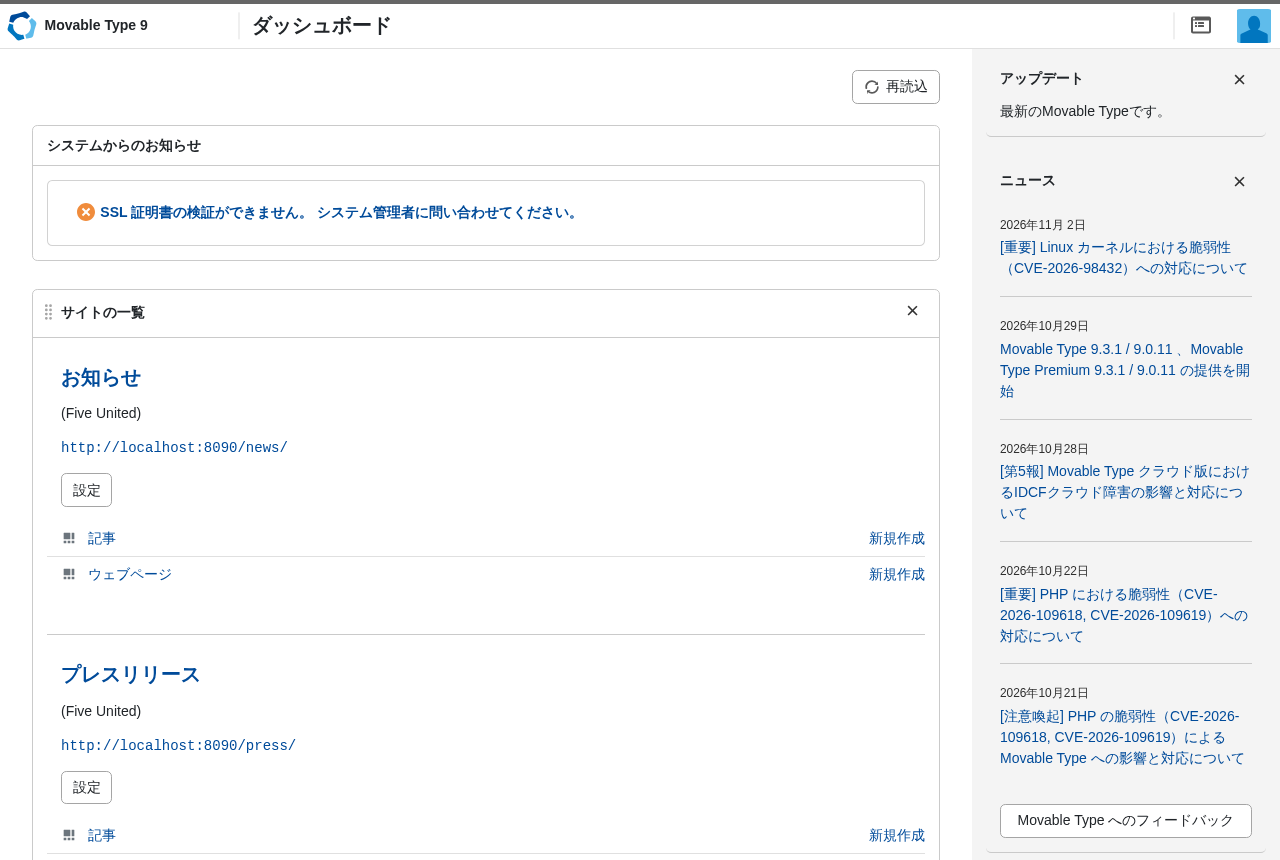
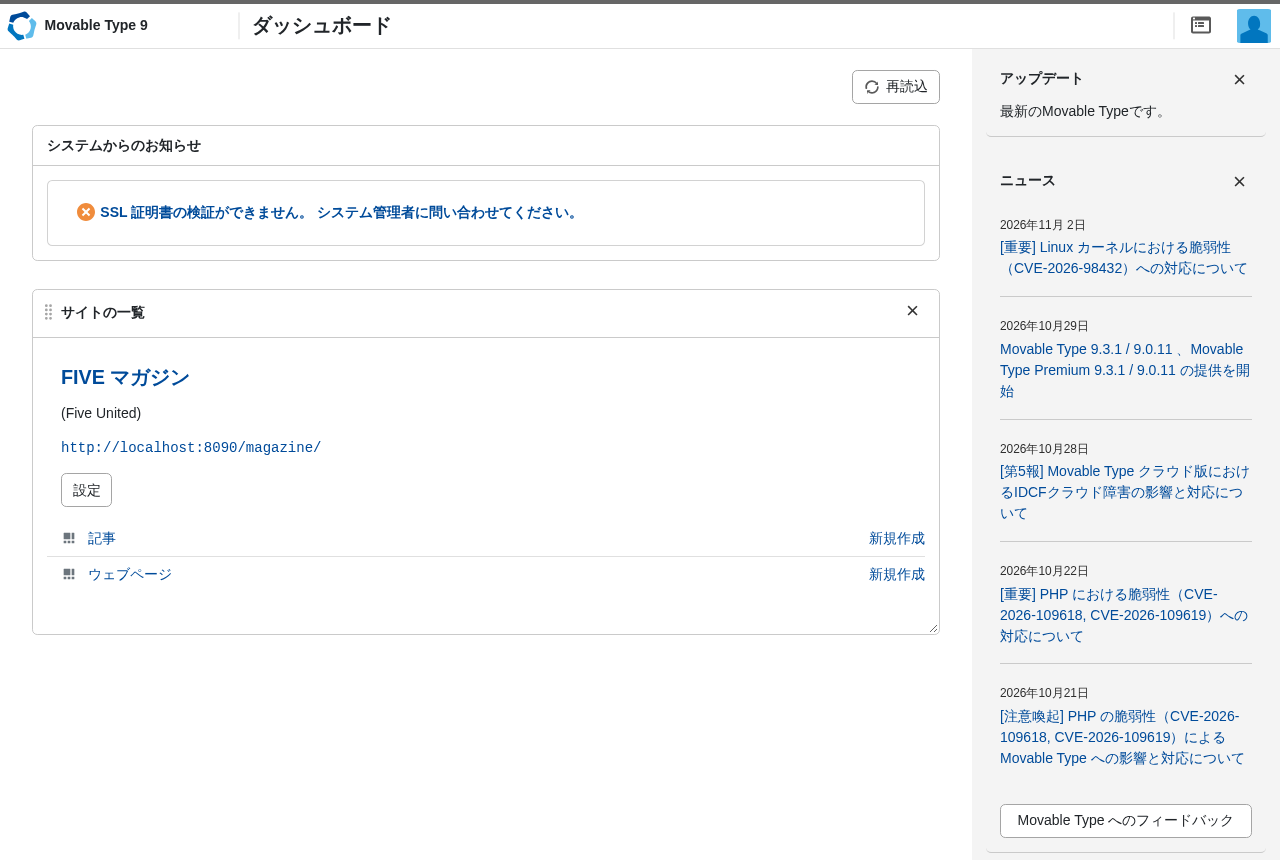
- 各サイトの「記事」の行の[新規作成]を押すと、新しい記事を書き始められます。
- 「記事」の文字を押すと、そのサイトの記事の一覧が開きます。
- 「システムからのお知らせ」に「SSL 証明書の検証ができません」と出ていても、記事を書くことには関係ありません。気になるときは情報システムに伝えてください。
- 「ウェブページ」の[新規作成]は使いません(情報システムの担当です)。
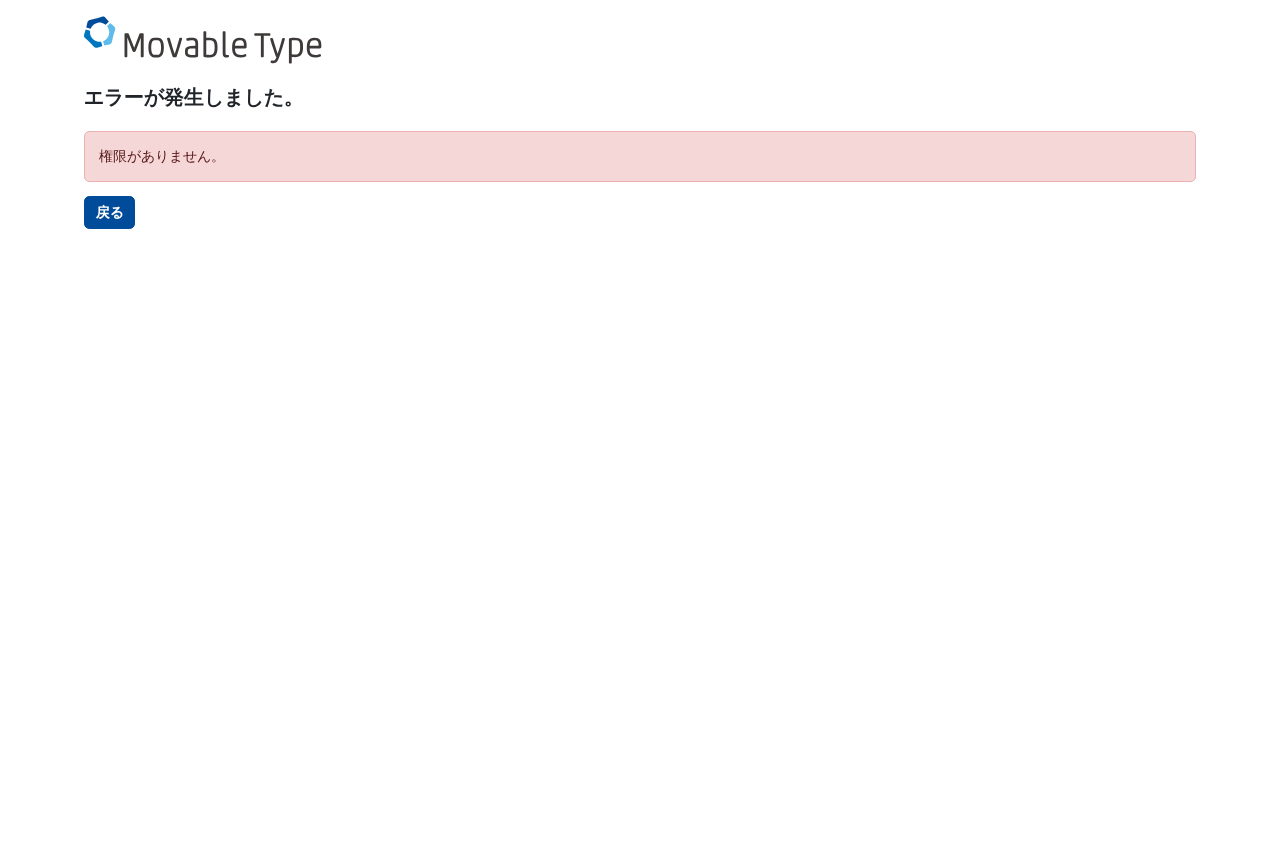
担当以外のサイト(たとえば広報がマガジン)の画面を開こうとしても、「権限がありません」と出て入れません。これは正しい動きです。
1-3 記事の一覧
左のメニューの[記事]→[一覧]を押します。
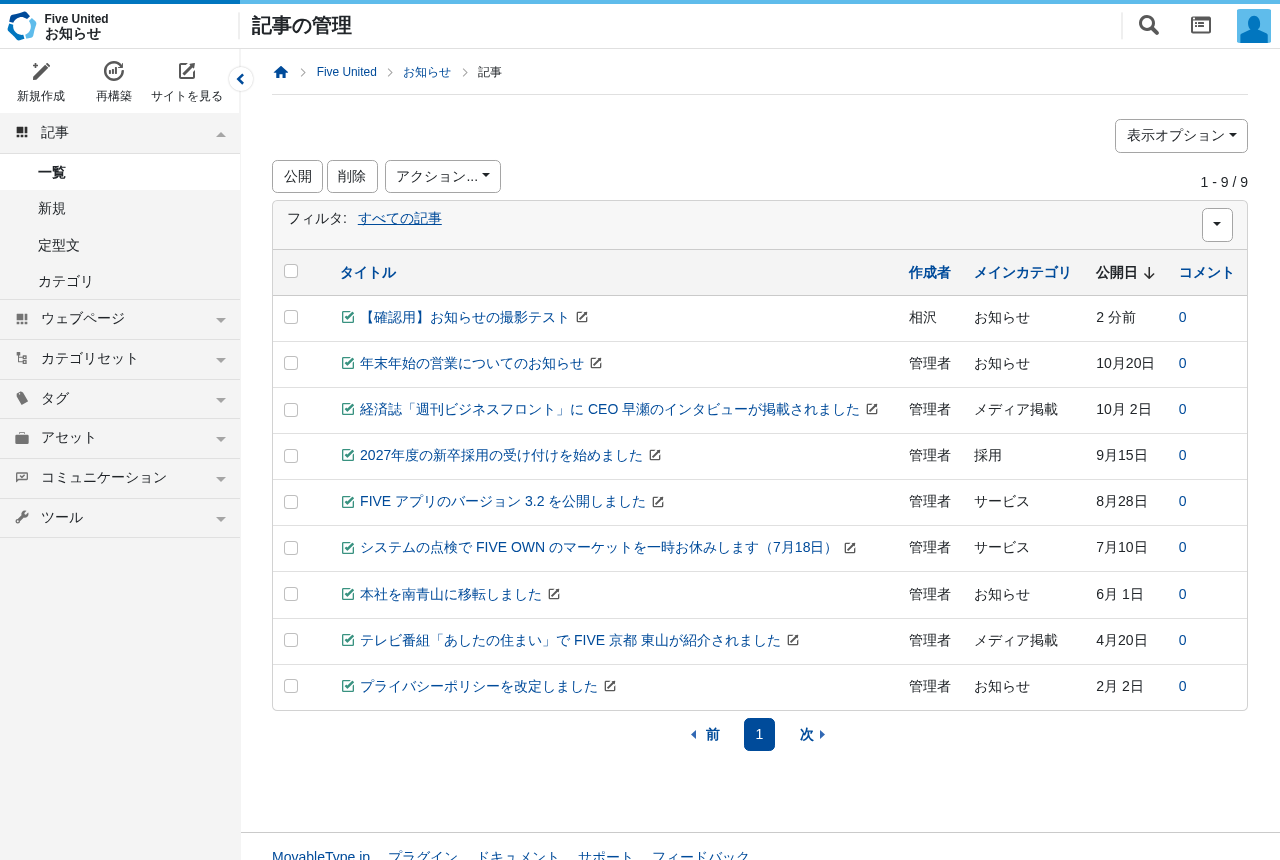
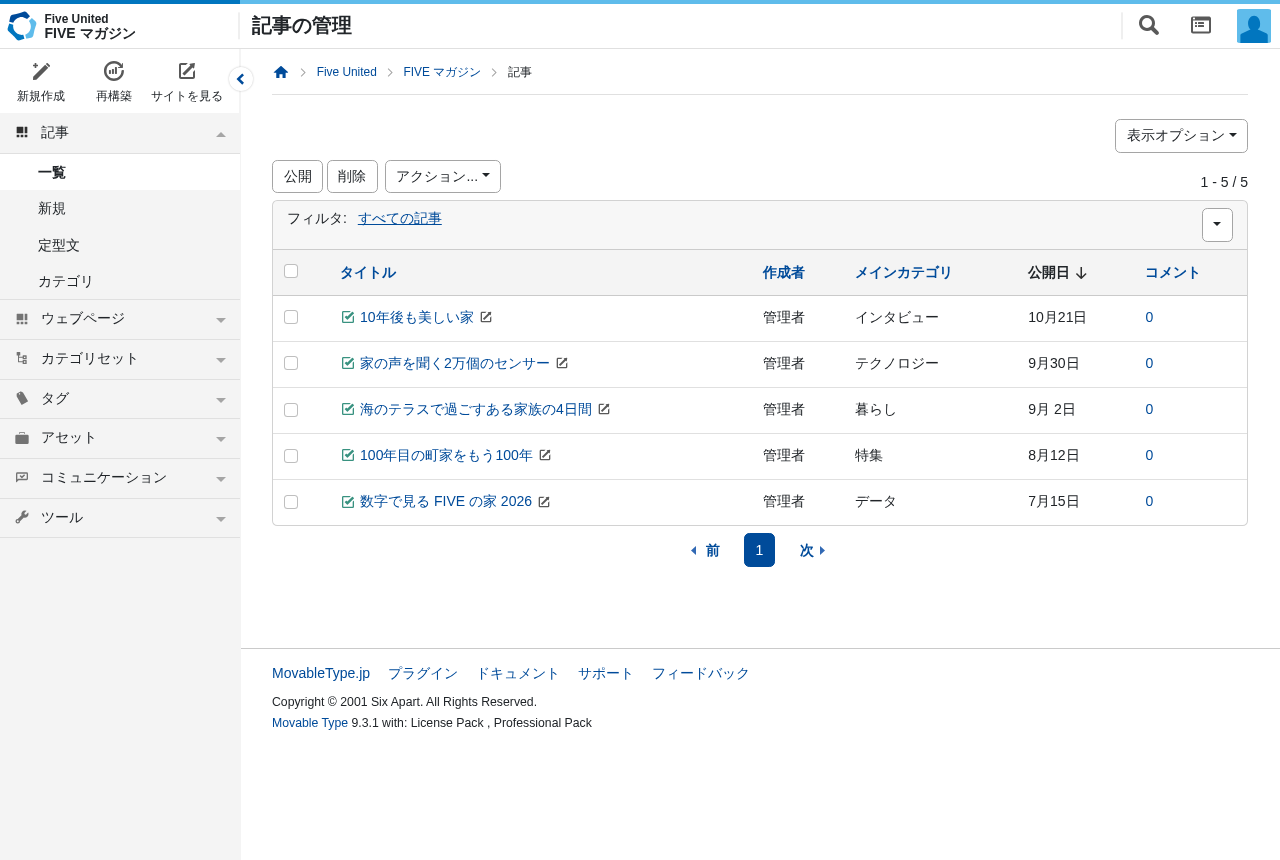
- 新しい順(公開日の順)に並びます。
- 左の小さなアイコンが緑のチェックなら公開済み、それ以外なら原稿です。
- タイトルを押すと、その記事の編集画面が開きます。
- タイトルの右の小さなアイコンを押すと、公開されたページが開きます。
- 一覧の[削除]は使わないでください(取り下げ方は 1-6)。
1-4 新しい記事を書き始める
次のどちらかで、記事の作成画面が開きます。
- 左のメニューの[記事]→[新規]
- ダッシュボードの、サイト名の下の「記事」の行の[新規作成]
作成画面の見かたは、各章で説明します(お知らせ・プレスリリース・マガジン)。ここでは、どの記事にも共通する右側の欄を説明します。
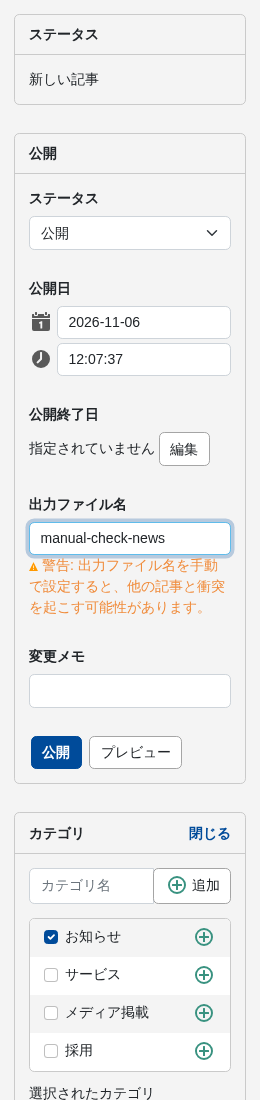
ステータス
| ステータス | 意味 |
|---|---|
| 未公開(原稿) | まだサイトに出ません。書きかけの記事や、取り下げた記事 |
| 公開 | すぐにサイトに出ます |
| 日時指定 | 使いません(予約公開が自動で動く保証が確認できていません) |
公開日
- サイトに表示される日付(
2026.11.06の形)と、並び順は、この「公開日」で決まります。 - 新しい記事では、いまの日時が入ります。ふだんは変えません。
- 未来の日付にしないでください(予約公開の扱いになり、すぐには出ない可能性があります)。
出力ファイル名(URL の最後の部分)
記事の URL になります。たとえば出力ファイル名を office-move にすると、お知らせの URL は /news/office-move/ になります。
- [出力ファイル名]の横の[編集]を押します。
- 入力欄が開くので、半角の英小文字・数字・ハイフン(-)だけで入れます。
- 良い例:
office-move、series-b、app-3-2 - 日本語やスペースは使いません。
- 良い例:
- 「出力ファイル名を手動で設定すると、他の記事と衝突を起こす可能性があります」というオレンジ色の警告が出ますが、そのままで大丈夫です。ほかの記事と同じ名前にしなければ問題ありません。
必ず入れてください。 空のまま公開すると、
postのような意味のない URL(/news/post/)になります。 公開したあとは変えないでください。 URL が変わって、すでに出回っているリンクが切れます。
カテゴリ
- 画面の右側の「カテゴリ」の欄で、ちょうど1つにチェックを入れます(2つ以上、または0個にしないでください)。
- [追加]でカテゴリを足したり、名前を変えたりしないでください。足したいときは情報システムに頼みます。
1-5 公開する・内容を直す
公開する
- ステータスを「公開」にします。
- 右側の青いボタン[公開]を押します。ステータスが「未公開(原稿)」のままのときは、ボタンの名前は[保存]です。
- 画面の上に「記事を保存しました。」と出れば完了です。[記事を見る]を押すと、公開されたページが開きます。
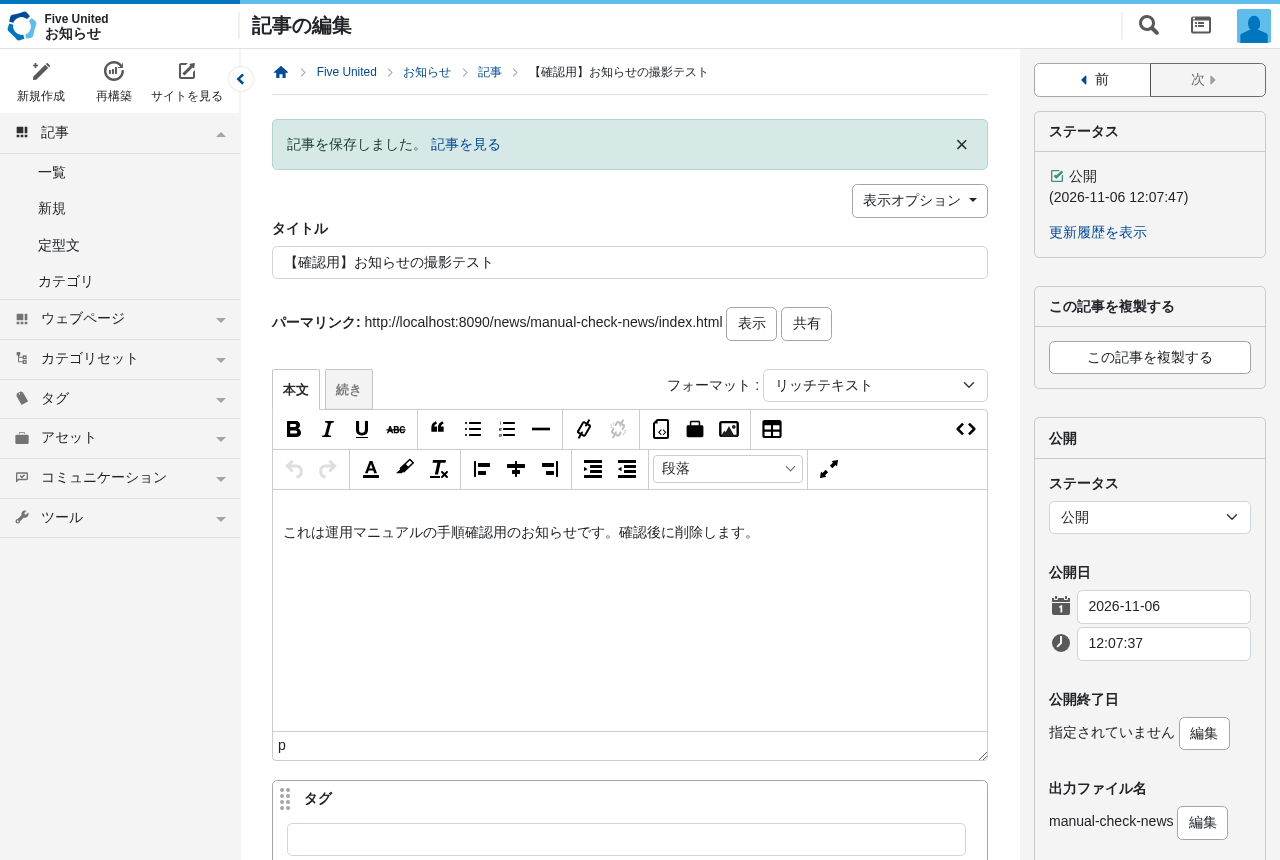
- 公開すると、その記事のページ、お知らせ(プレスリリース・マガジン)の一覧、種類ごとの一覧、フィードに、自動で反映されます。数秒かかることがあります。
- トップページとサイトマップは、公開した直後には変わりません。 情報システムの再構築のあとで、新しい記事が出ます(5 章)。
- ボタンの名前は、状態によって変わります。新しい記事を公開するときは[公開]、書きかけを置いておくときは[保存]、公開済みの記事を直したときは[更新]です。
公開した記事を直す
- 記事の一覧で、直したい記事のタイトルを押します。
- 内容を直して、右側の[更新]を押します。
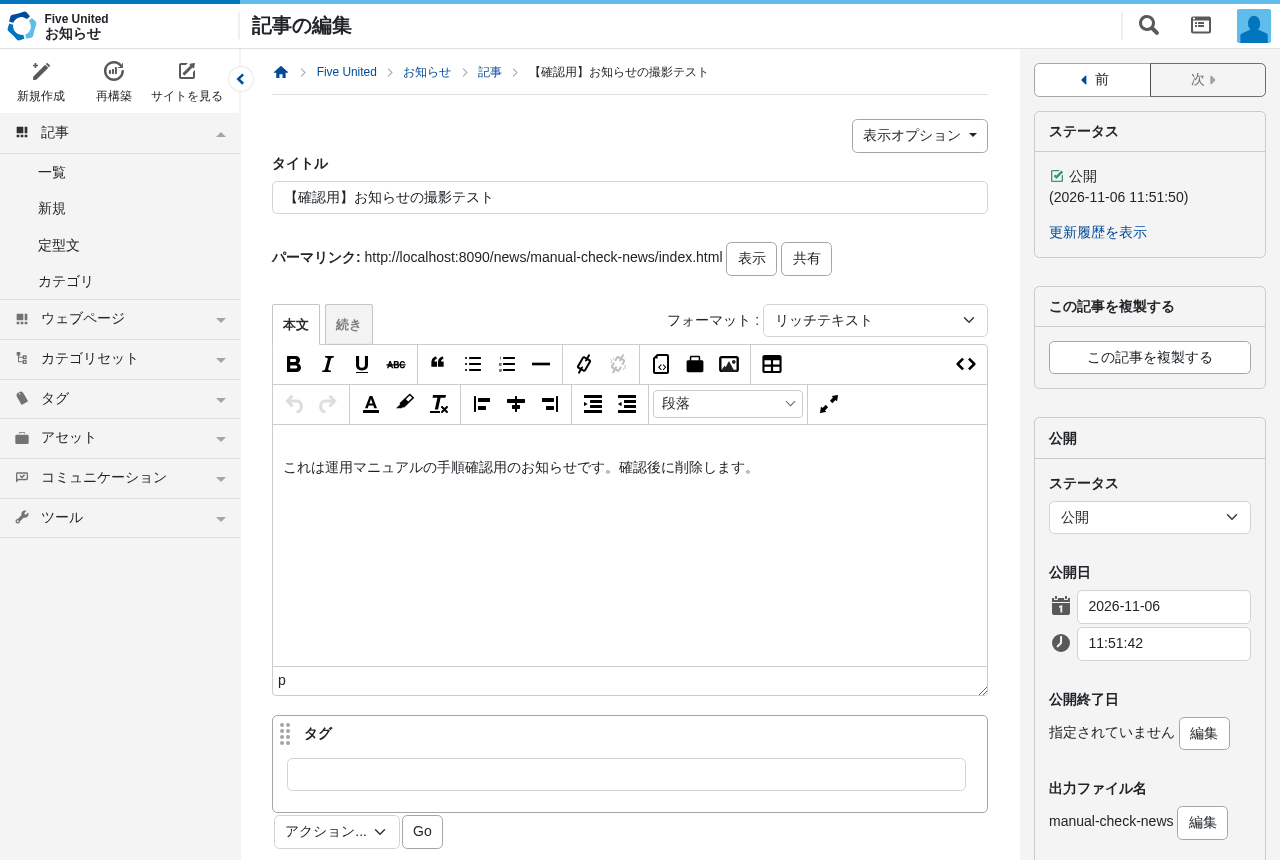
直したものは、すぐに公開ページに反映されます。「公開日」は変わらないので、一覧での順序も変わりません。
1-6 公開をとりさげる
間違って公開した記事や、いったん引っ込めたい記事は、削除せずに、取り下げます。
- 記事の一覧で、取り下げたい記事のタイトルを押します。
- 右側の「ステータス」を「未公開(原稿)」に変えます。
- [保存]を押します。
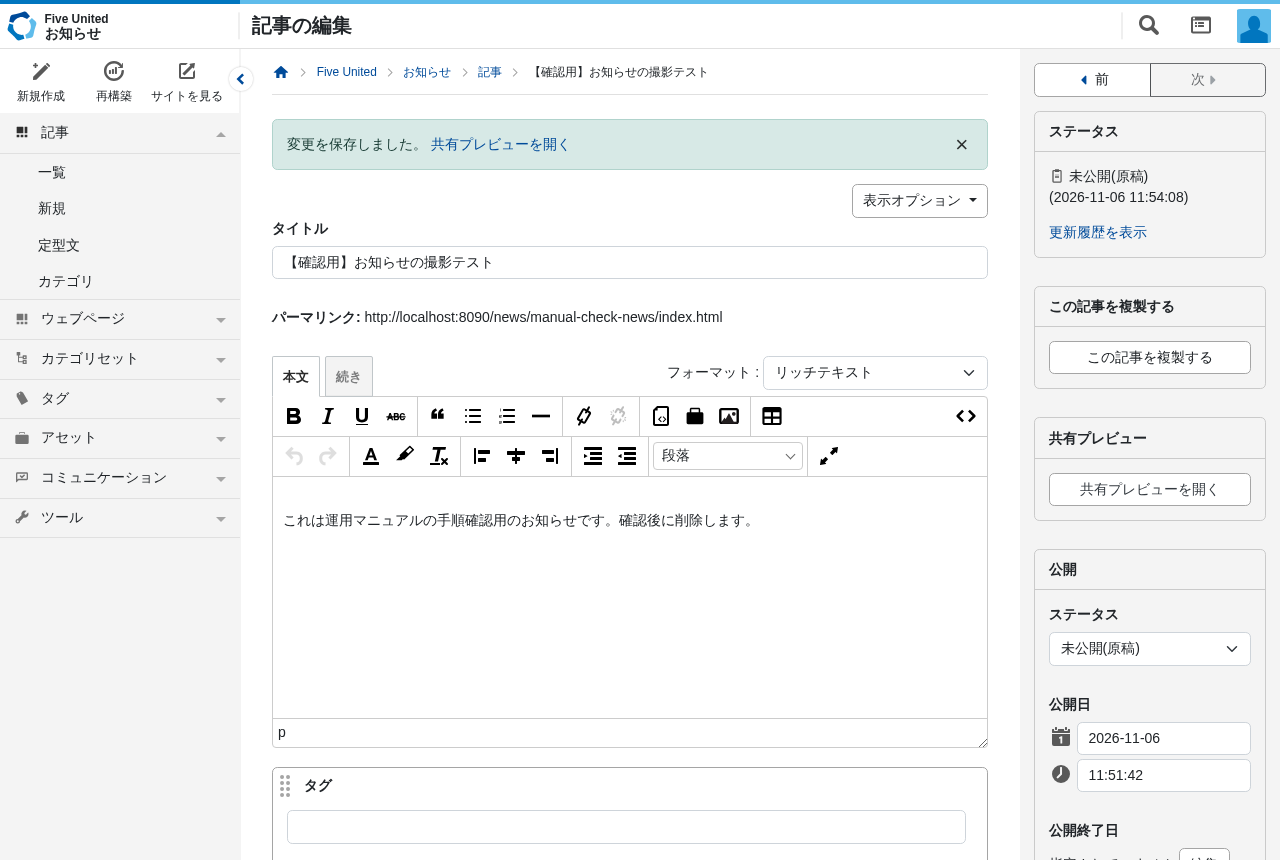
記事のページは、サイトから見えなくなります(アクセスすると「403 Forbidden」などのエラーの画面になります)。一覧やフィードからも消えます(種類ごとの一覧は、下の再構築のあとで消えます)。トップページには、情報システムが再構築するまで残ることがあります(5 章)。
取り下げたあとは、[再構築]を押す
取り下げただけでは、種類ごとの一覧のページ(たとえば /news/category/info/)に、取り下げた記事が残ることがあります。次の手順で、そのサイトを再構築してください。記事の種類(カテゴリ)を付け替えたときも同じです。
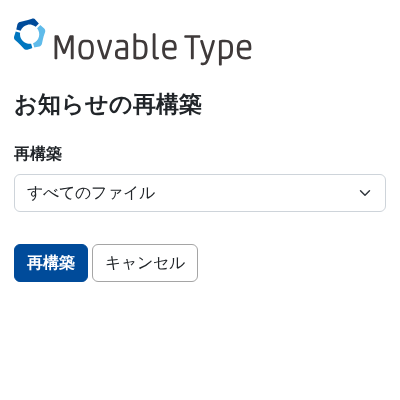
画面の左上の[再構築]を押します。別のウィンドウが開きます。
「すべてのファイル」のまま、[再構築]を押します。
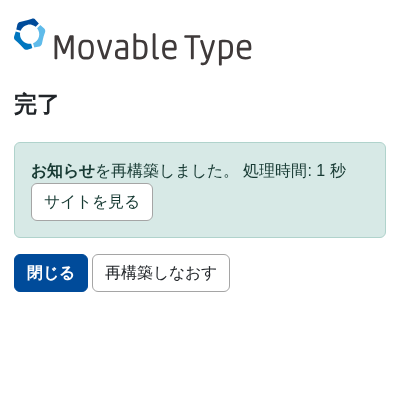
「完了 ○○を再構築しました。」と出たら、[閉じる]を押します。
もう一度出したいときは、同じ画面でステータスを「公開」に戻して、[公開](または[更新])を押します。
1-7 自動保存について
書いている途中の内容は、MT が自動で保存しています。ブラウザを閉じてしまったあとに同じ記事を開くと、上のほうに「この記事には直前に自動保存された修正版があります。自動保存された内容に戻す」と出ることがあります。
- 書きかけの続きから再開したいときは、[自動保存された内容に戻す]を押します。
- 違う記事の途中のもの(覚えがない内容)が出たときは、押さずに×で閉じます。
自動保存は、公開とは別のものです。保存・公開のボタンを押すまで、サイトには出ません。