
3 プレスリリースを書いて公開する(広報)
付録C — Claude Code が書いた運用マニュアル
3-3 運用マニュアルを作るで、Claude Code が管理画面を撮りながら書いたものを、人の手を入れずに載せています。画面のアドレスが localhost:8090 なのは、チュートリアルを手元の MT で進めたためです。
資金調達・提携・研究・イベント・プロダクト・受賞などの発表を出します。 公開されると /press/○○/ のページになり、プレスリリースの一覧とフィード(/press/feed.xml)にも出ます。トップページには、情報システムの再構築のあとで出ます。
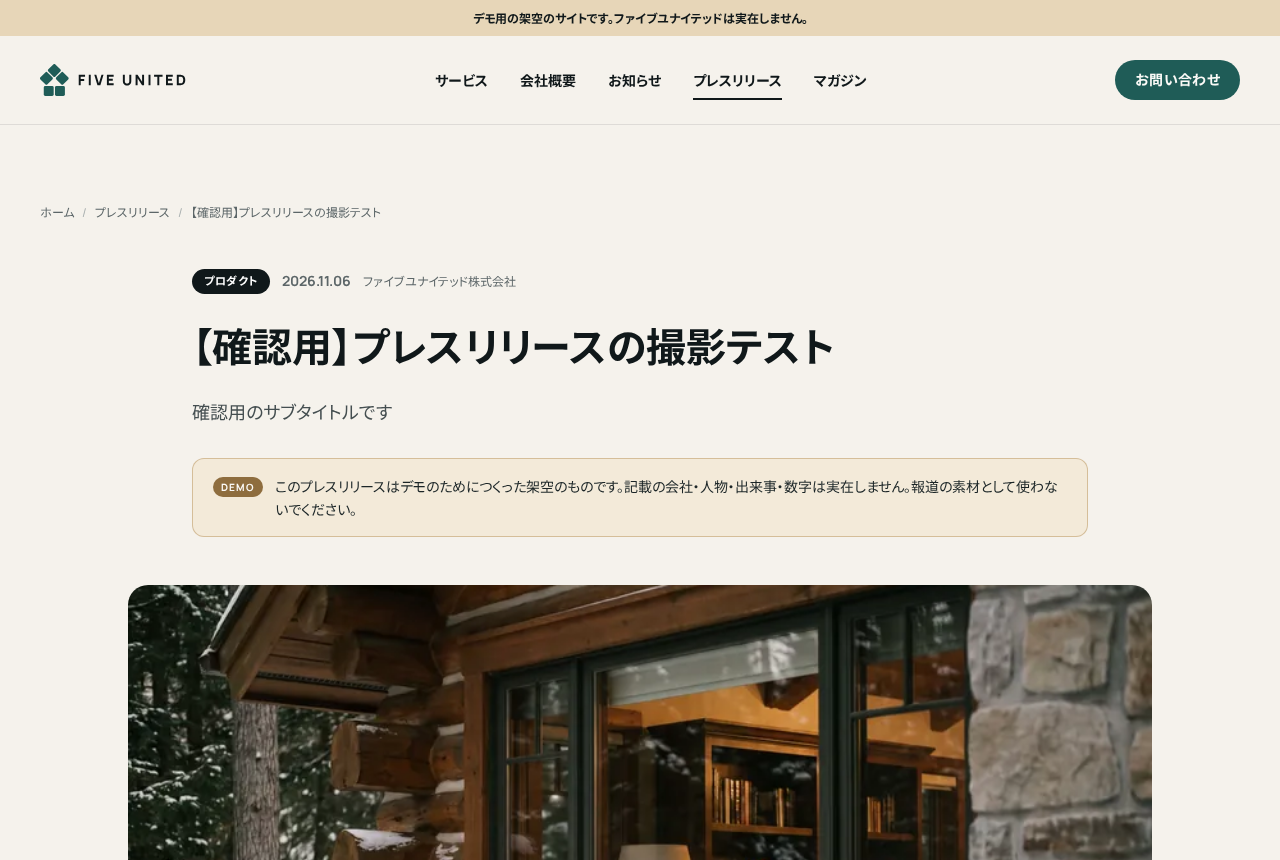
3-1 プレスリリースで自動的に付くもの
次のものは、毎回自動で付きます。本文には書かないでください。
| ページのどこに | 何が出るか |
|---|---|
| タイトルの下 | 「このプレスリリースはデモのためにつくった架空のものです。…」の注意書き |
| 本文の末尾 | 「ファイブユナイテッド株式会社について」(会社概要) |
| いちばん下 | 「このリリースについてのお問い合わせ」(広報の連絡先) |
会社概要・連絡先の文章を変えたいときは、情報システムに頼みます。
3-2 書く前に用意するもの
| 項目 | 内容 | 必須 |
|---|---|---|
| タイトル | 発表の見出し。長くても構いません | ○ |
| サブタイトル | タイトルの下に出る補足の1〜2行。一覧のカードや検索の説明にも使われます | ○ |
| 要点 1〜3 | 本文の前に枠で出る「Highlights」。1行ずつ | 1は○、2・3は空でも可 |
| 写真 | 記事の上と、一覧・トップのカードに使う写真 | ○ |
| 種類(カテゴリ) | 下の表から1つ | ○ |
| 本文 | 発表の本文 | ○ |
| 出力ファイル名 | URL の最後の部分(series-b など) | ○ |
| 種類 | こんなときに使う |
|---|---|
| 資金調達 | 資金調達の発表 |
| 提携 | 他社との業務提携・協業 |
| 研究・学会 | 研究成果、論文、学会での発表 |
| イベント・展示会 | 講演、展示会への出展、イベント |
| プロダクト | サービス・製品の新バージョン、新機能 |
| 受賞 | 賞の受賞 |
写真のつくりかた
- 横長(16:9。たとえば 1600×900)。幅は 1600 ピクセル以上にします。
- WebP か JPEG。ファイルの大きさは 300 KB くらいまでが目安です。
- ファイル名は半角の英数字にします(例:
press-series-b.webp)。
3-3 書く手順
1. 入力する欄を出す(はじめての1回だけ)
プレスリリースには、最初は表示されていない欄があります。
- 新しい記事の作成画面([記事]→[新規])を開きます。
- 画面の右上の[表示オプション]を押します。
- 「フィールド」の中の [要点1][要点2][要点3][写真] にチェックを入れます。
- もう一度[表示オプション]を押して閉じます。
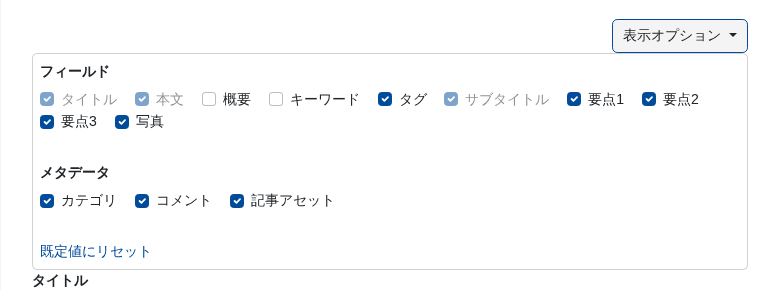
この設定は、あなたの画面に残ります。次からは不要です。
2. タイトル・本文・サブタイトル・要点を入れる
- 「タイトル」を入れます。
- 「本文」の白い欄に、本文を入れます。小見出しをつけたいときは、道具の「段落」と書かれたプルダウンから「見出し 2」を選びます。
- 本文の下の「サブタイトル」「要点1〜3」を入れます。要点がないときは、2と3は空にします。
「本文」の隣の「続き」のタブには書かないでください。公開されたページに出ません。
3. 写真を入れる
- 「写真」の欄の[画像を選択]を押します。
- 開いた画面の[アップロード]を押して、写真のファイルを選びます。
- 写真が表示されて選ばれた状態になったら、[挿入]を押します。
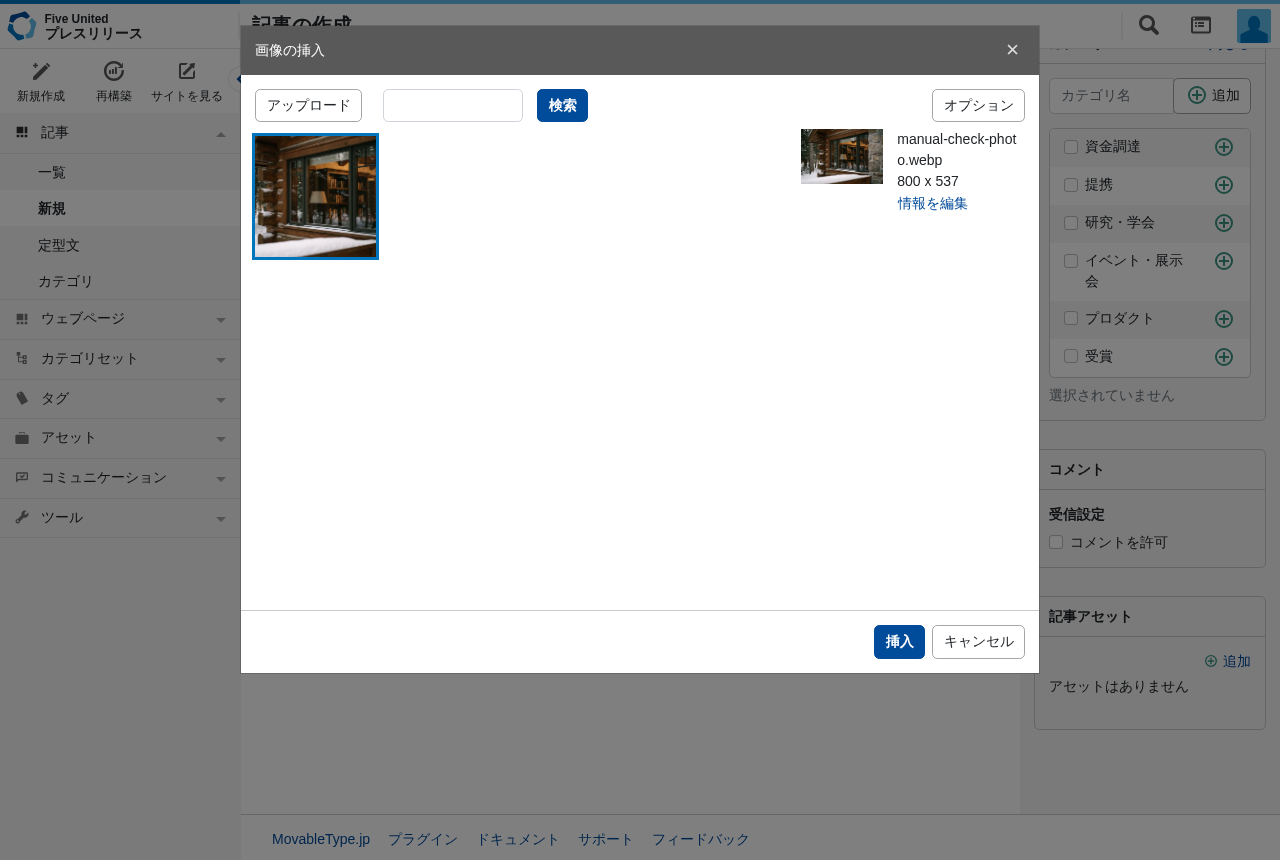
すでに上げた写真を使うときは、同じ画面に並んでいる写真をクリックして選び、[挿入]を押します。
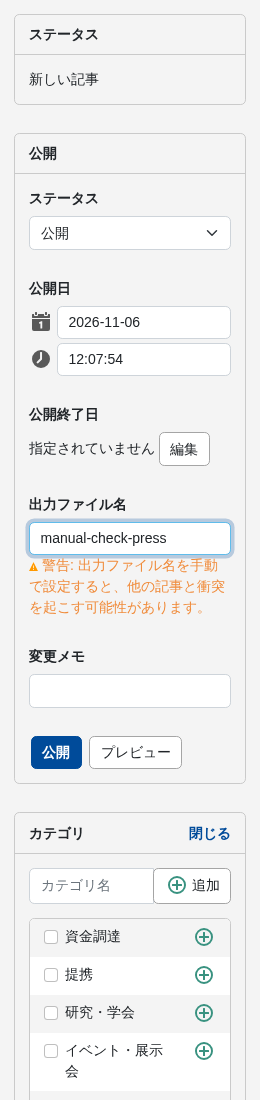
4. 種類・出力ファイル名・ステータス
右側の欄で、お知らせと同じように設定します。
- カテゴリ:上の表から1つだけにチェック
- 出力ファイル名:[編集]を押して、半角の英小文字・数字・ハイフンで入れる(例:
series-b) - ステータス:「公開」
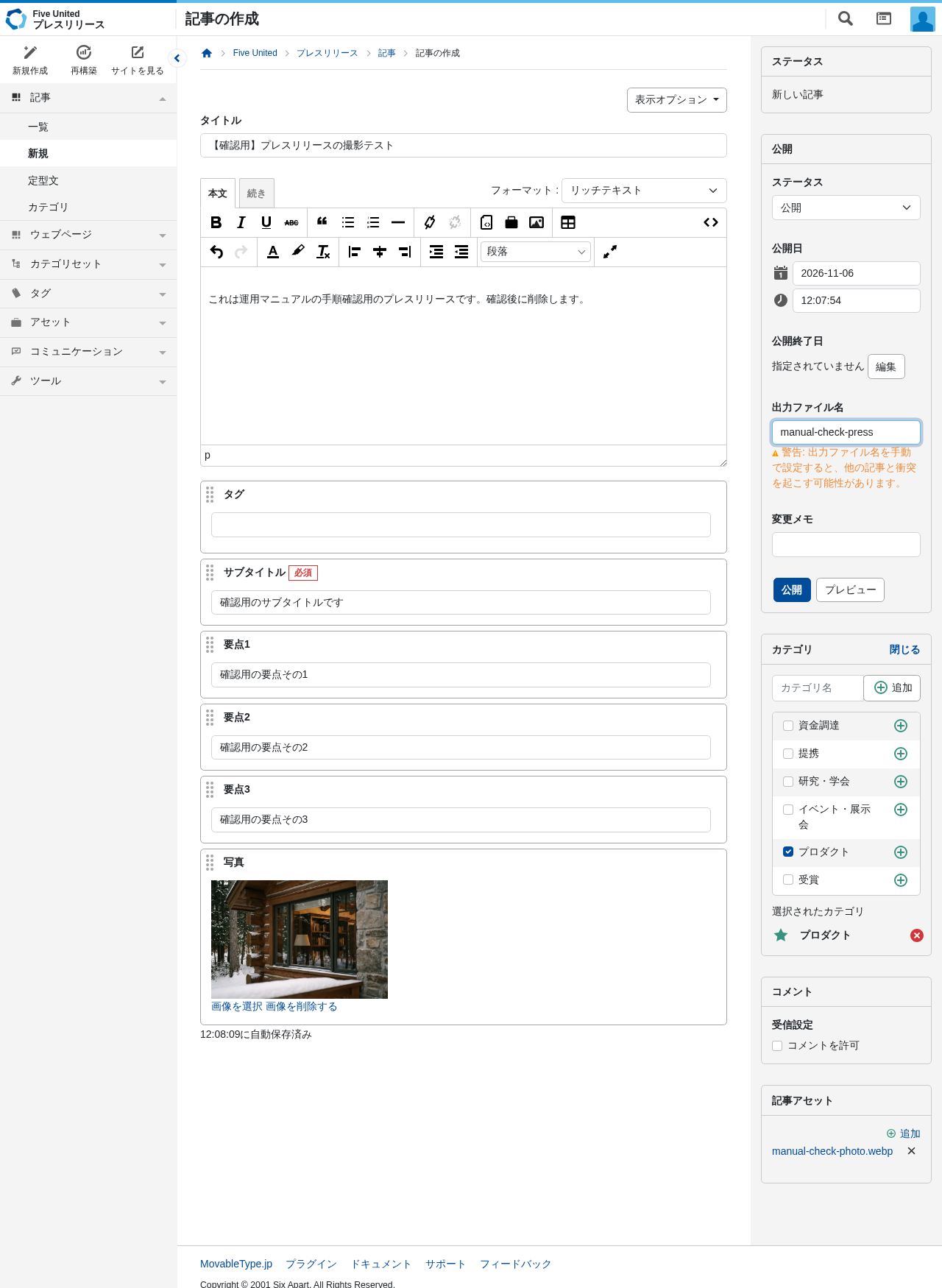
5. 公開する
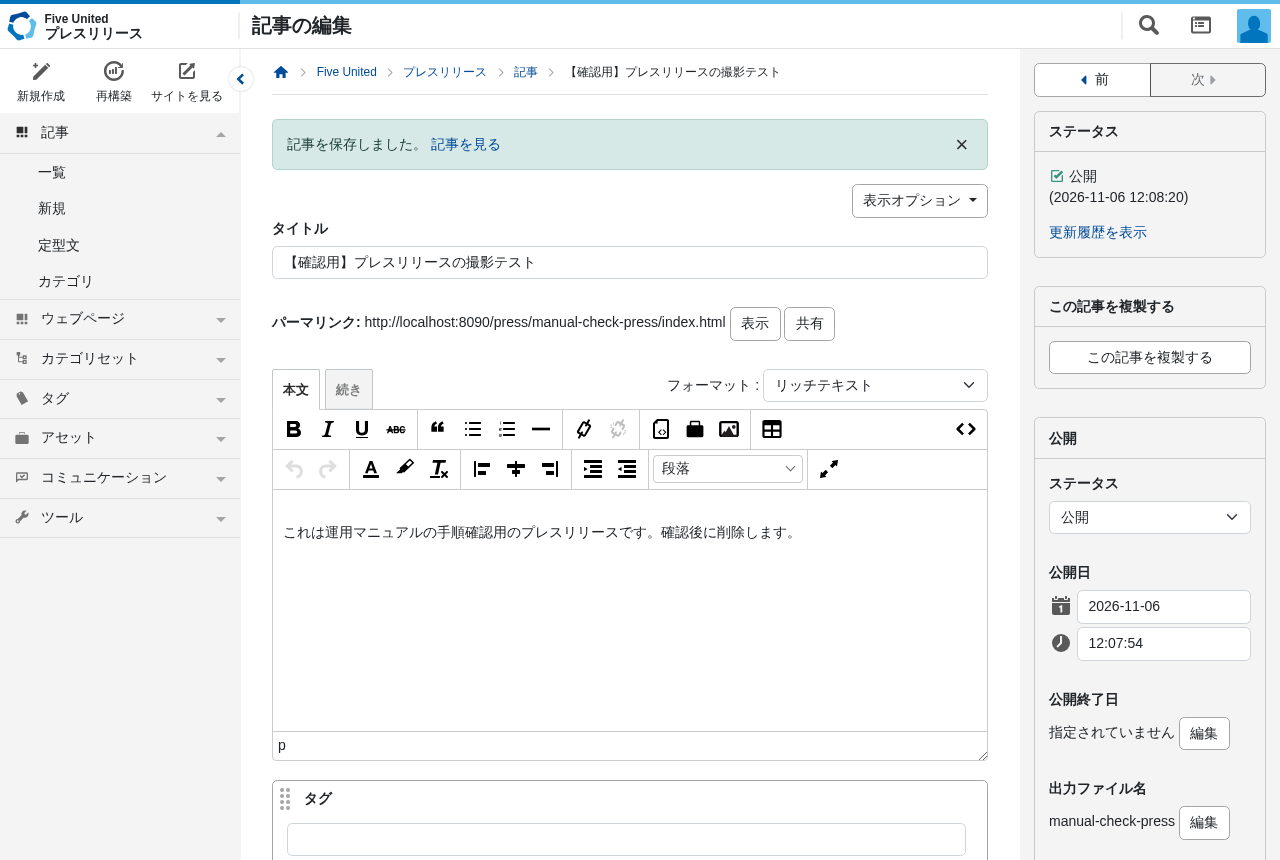
右側の青いボタン[公開]を押します。「記事を保存しました。」と出たら、[記事を見る]で公開ページを確かめます。
3-4 公開前のチェック
3-5 一覧で確かめる・直す
プレスリリースの一覧([記事]→[一覧])は、公開日の新しい順に並びます。
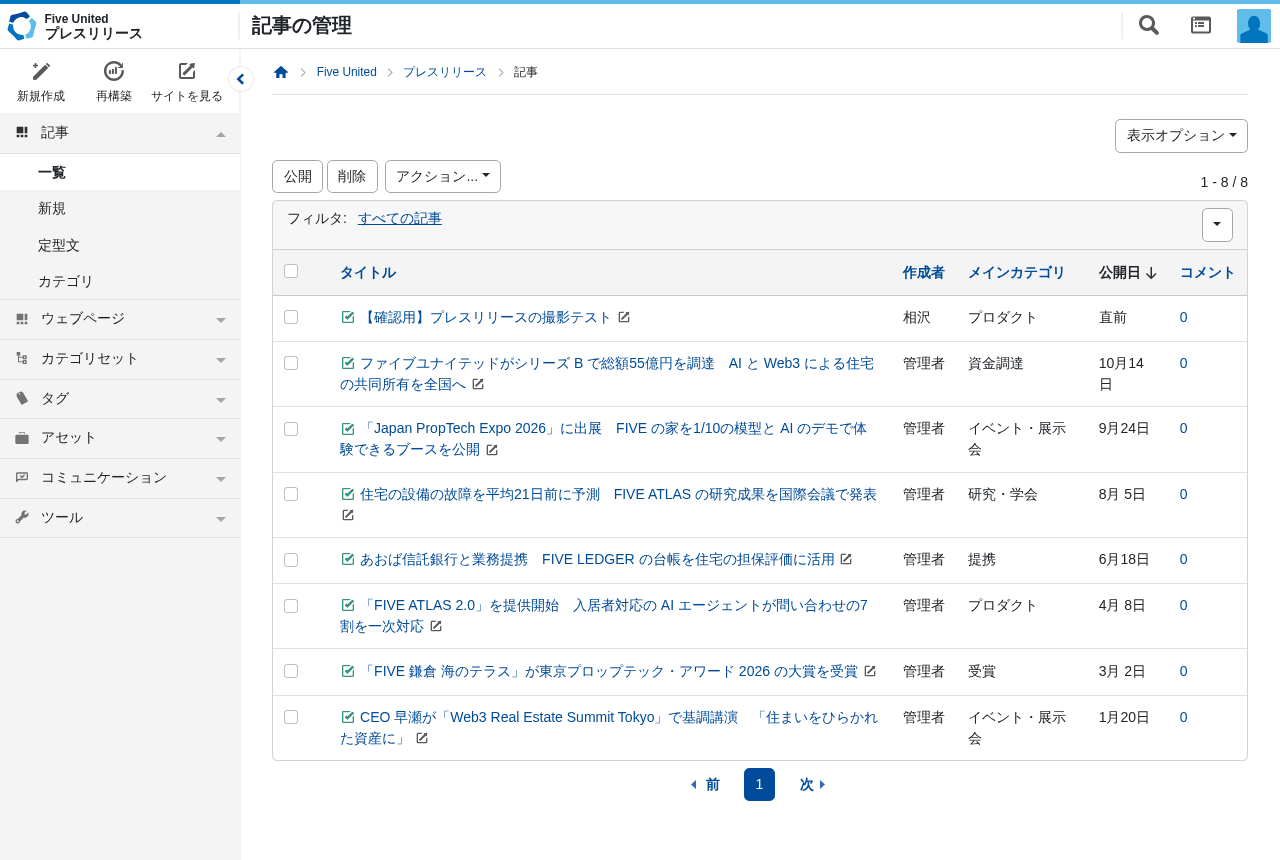
直したいときは、タイトルを押して直し、[更新]を押します。取り下げるときは、ステータスを「未公開(原稿)」にして[保存]です(1 章)。