2 お知らせを書いて公開する(広報)
付録C — Claude Code が書いた運用マニュアル
3-3 運用マニュアルを作るで、Claude Code が管理画面を撮りながら書いたものを、人の手を入れずに載せています。画面のアドレスが localhost:8090 なのは、チュートリアルを手元の MT で進めたためです。
休業・移転・サービスの変更・メディア掲載・採用のお知らせなど、文章だけの短いお知らせを出します。 公開されると /news/○○/ のページになり、お知らせの一覧にも出ます。トップページには、情報システムの再構築のあとで出ます。
2-1 書く前に決めること
| 決めること | 内容 |
|---|---|
| タイトル | 何のお知らせか、1行で分かるように。例:「本社を南青山に移転しました」「年末年始の営業についてのお知らせ」 |
| 種類(カテゴリ) | 下の表から1つ |
| 出力ファイル名 | URL の最後の部分。半角の英小文字・数字・ハイフンで。例:office-move |
| 種類 | こんなときに使う |
|---|---|
| お知らせ | 休業、移転、規約の改定など、会社からの一般のお知らせ |
| サービス | アプリの更新、メンテナンス、サービス内容の変更 |
| メディア掲載 | テレビ・雑誌・ウェブメディアに取り上げられたとき |
| 採用 | 採用活動のお知らせ |
お知らせには写真を入れません(ページのデザインに写真の場所がありません)。
2-2 書く手順
1. 新しい記事を開く
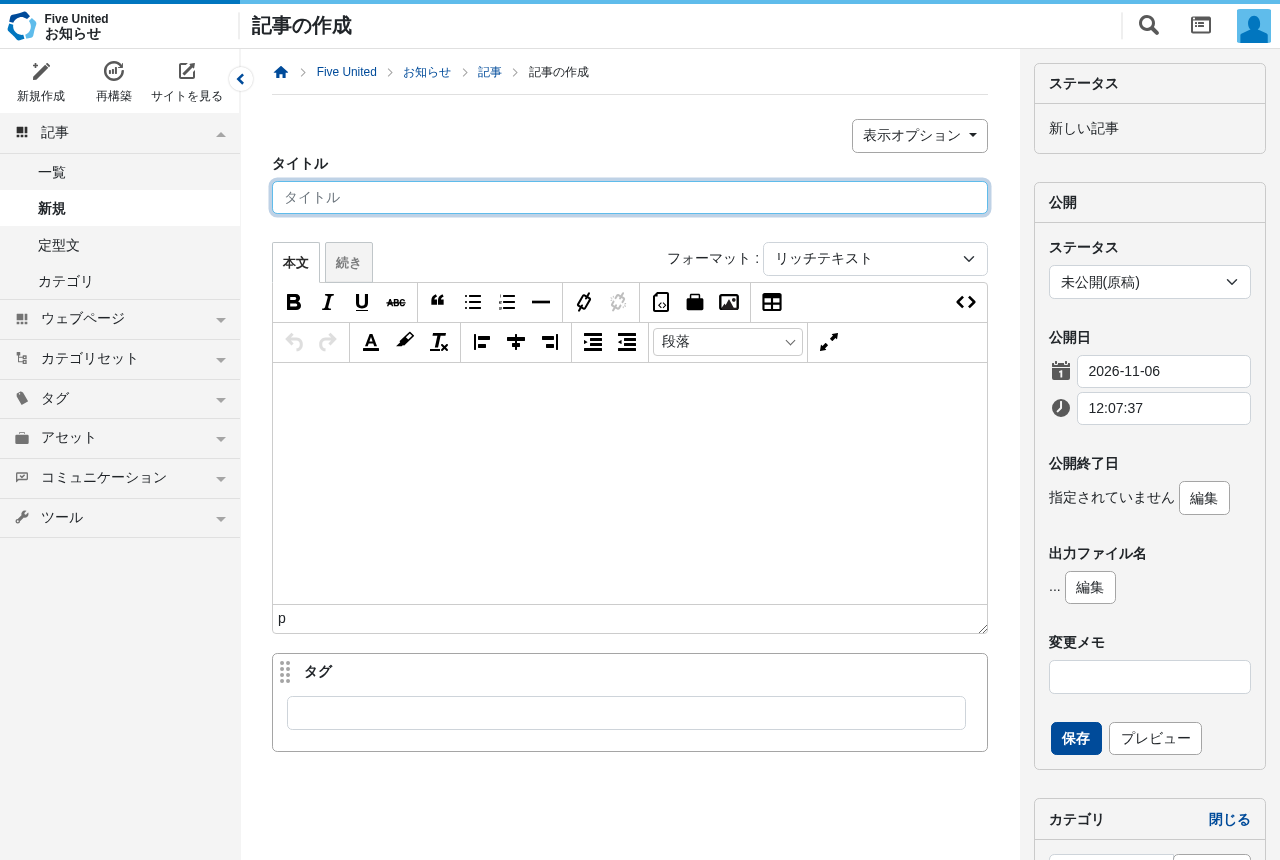
左のメニューの[記事]→[新規]を押します(または、ダッシュボードの「お知らせ」の「記事」の行の[新規作成])。
2. タイトルと本文を入れる
- 「タイトル」の欄にタイトルを入れます。
- 「本文」の白い欄をクリックして、本文を入れます。
- Enter で段落が変わります。
- 箇条書きは、上の道具の [・] のボタン(箇条書き)を使います。
- リンクを付けたい文字を選んで、鎖のボタンを押します。
- 書式は「リッチテキスト」のままにします。変えないでください。
「本文」の隣の「続き」のタブには書かないでください。「続き」に書いた内容は、公開されたページに出ません。 「タグ」は使いません(空のままで構いません)。
3. 種類・出力ファイル名・ステータスを決める
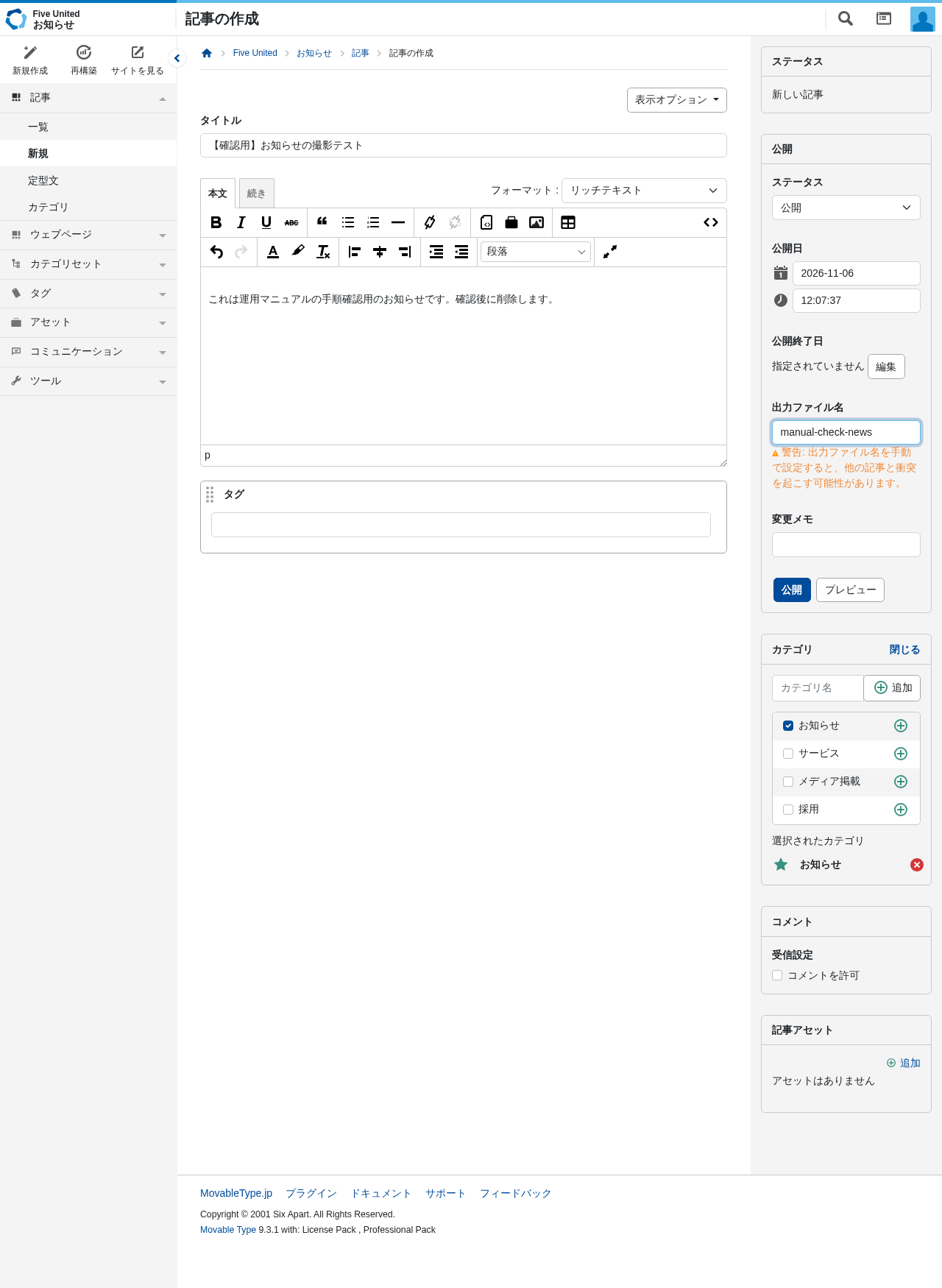
右側の欄で、次の3つを設定します。
- カテゴリ:種類を1つだけ選んでチェックを入れます。
- 出力ファイル名:[編集]を押して、
office-moveのように入れます(1 章)。 - ステータス:「公開」を選びます。
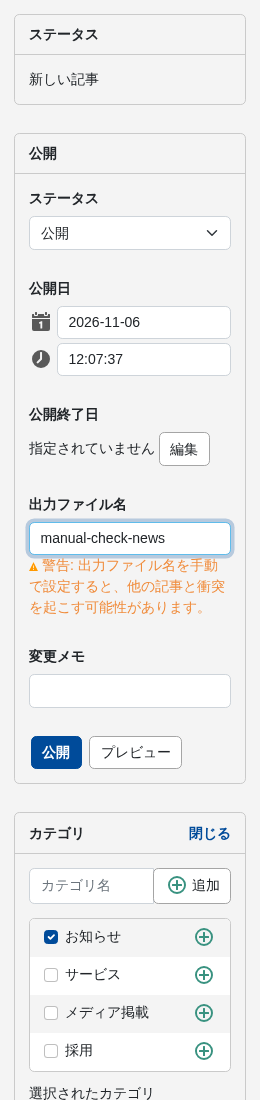
4. 公開する
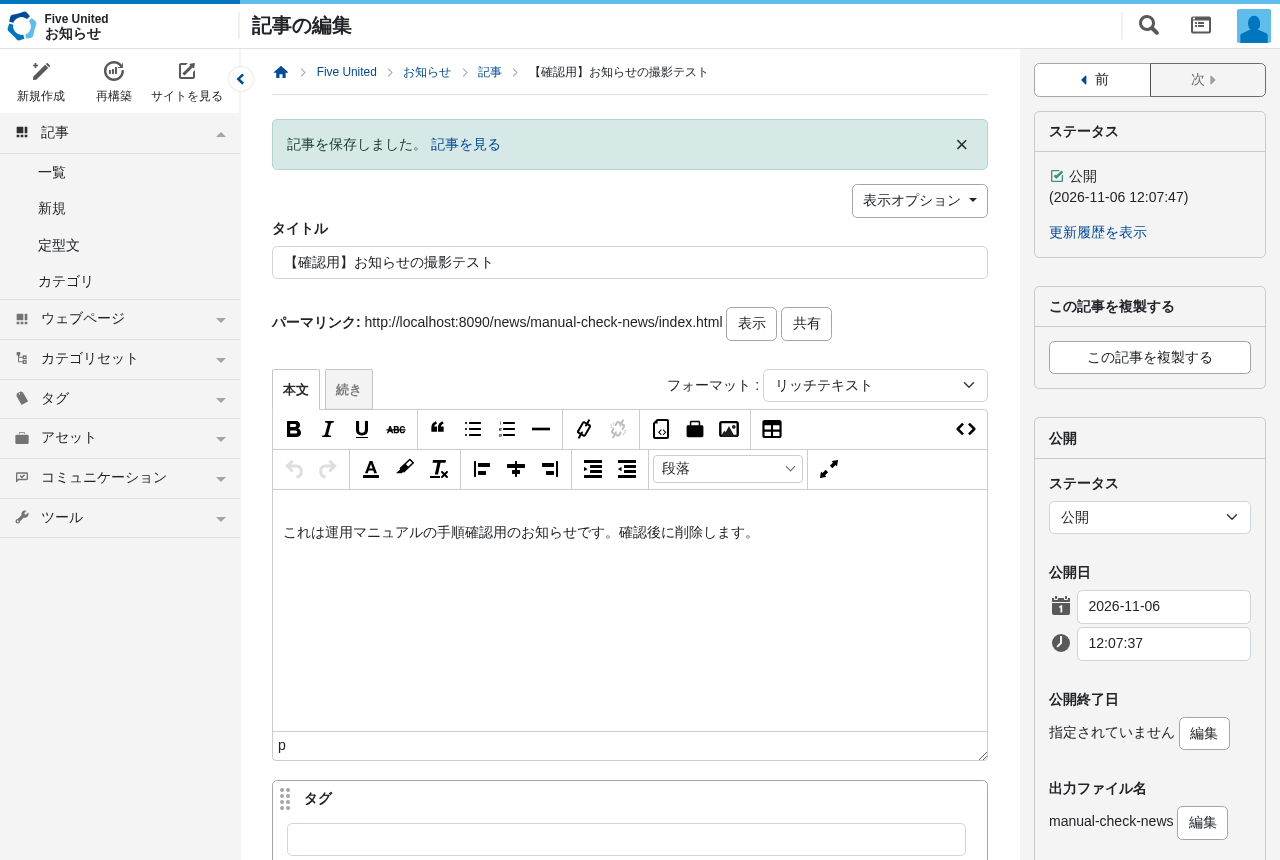
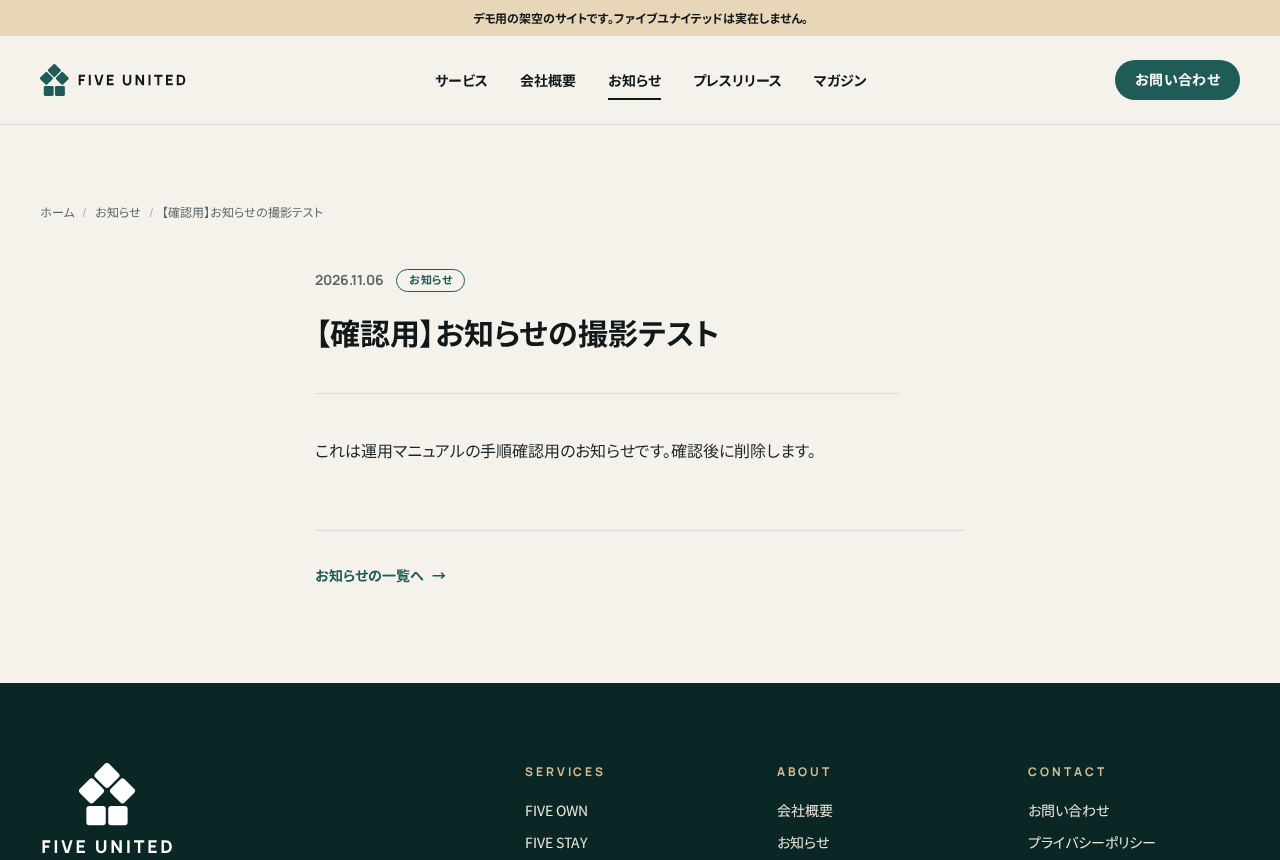
右側の青いボタン[公開]を押します。上に「記事を保存しました。」と出れば完了です。[記事を見る]を押して、公開されたページを確かめます。